
MediaCP stap voor stap.
Geen productfolder, maar een gebruikershandleiding: vanaf de eerste login tot muziek uploaden, een playlist maken en een DJ-account aanmaken.
Inloggen
Open de MediaCP-link uit de oplevermail. Vul de gebruikersnaam/e-mail en het wachtwoord in en klik op Sign in.
Jouw Audio Service openen
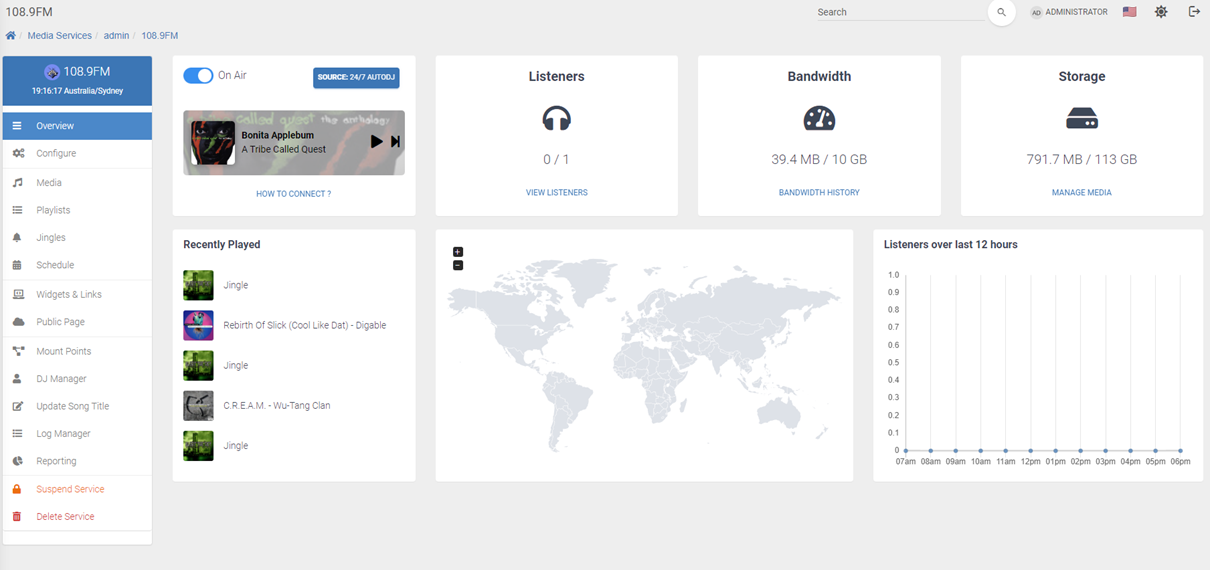
Na het inloggen open je jouw audioservice. Op Overview zie je onder andere On Air, huidige bron, luisteraars, recente tracks en capaciteit.
Muziek uploaden
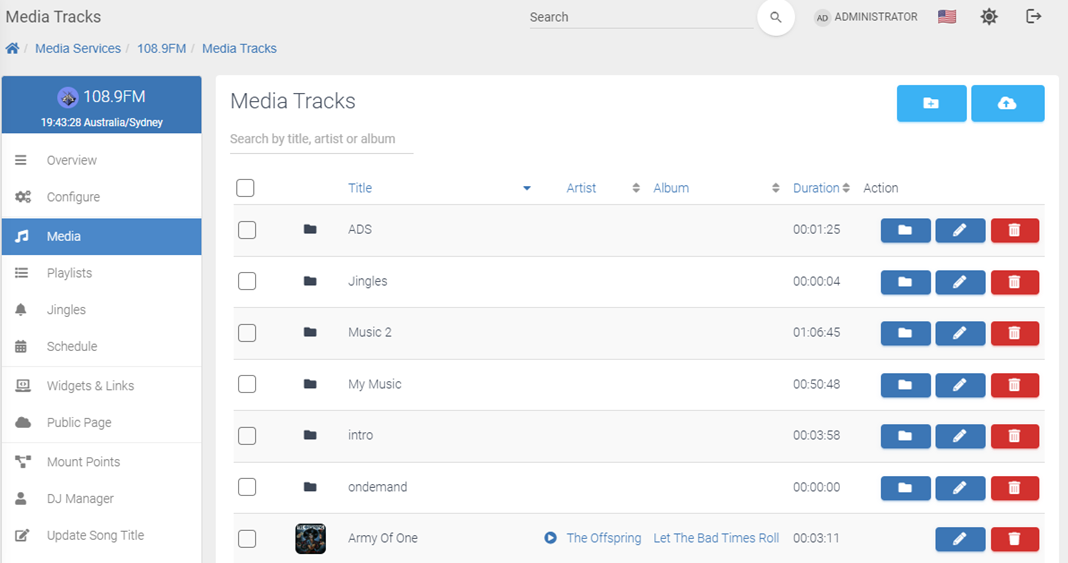
Klik links op Media. Gebruik de uploadknop rechtsboven of sleep bestanden/mappen naar de Media Library.
Playlist maken
Klik links op Playlists en kies Create Playlist. Voor een gewone 24/7-muziekmix gebruik je een General Rotation.

DJ-account maken
Klik links op DJ Manager, kies Add DJ en vul naam, gebruikersnaam, wachtwoord en eventueel prioriteit of tijdsbeperking in.

Een klant hoeft niet eerst alle mogelijkheden van MediaCP te kennen. Volg gewoon bovenstaande volgorde. Wanneer muziek draait en de DJ-accounts werken, kun je daarna planning, widgets en rapportages instellen.