




Configuratie "input Winamp"
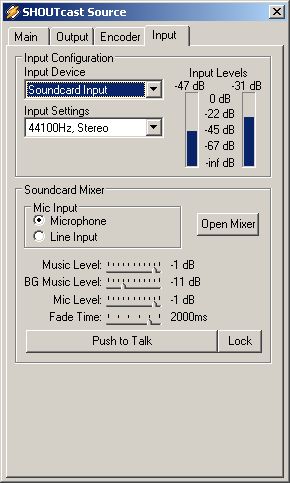 Met behulp van SHOUTcast kunt u op verschillende manieren uitzenden. U kunt gewoonweg de output van Winamp uitzenden.
Kies hiervoor bij Input Device voor Winamp, op het tabblad Input van de DSP-plugin. Op deze manier worden effecten van plugins
en externe geluidsbronnen niet meegenomen. U hebt geen geluidskaart nodig om op deze manier uit te zenden.
Met behulp van SHOUTcast kunt u op verschillende manieren uitzenden. U kunt gewoonweg de output van Winamp uitzenden.
Kies hiervoor bij Input Device voor Winamp, op het tabblad Input van de DSP-plugin. Op deze manier worden effecten van plugins
en externe geluidsbronnen niet meegenomen. U hebt geen geluidskaart nodig om op deze manier uit te zenden.
Wanneer u Input Device instelt op Soundcard Input beschikt u over veel meer mogelijkheden. De DSP-plugin zendt nu het geluid uit dat binnenkomt via de opname-ingang van de geluidskaart. Via de knop Open Mixer kunt u in het scherm Opnameregeling selecteren welk apparaat gebruikt moet worden. Let op: niet alle geluidskaarten bieden de mogelijkheid het uitgangssignaal van Winamp en andere audiospelers apart te regelen.
Als u de juiste volumeregeling gevonden hebt, kunt u effecten van plugins meenemen in de uitzending. Zo kunt u een crossfader instellen om de overgang tussen verschillende mp3-bestanden vloeiend te laten verlopen. Deze crossfader treft u aan in het Preferences-menu van Winamp onder Output. Van de Winamp-website kunt u tal van andere handige plugins downloaden waarmee u uw uitzending kunt bewerken. U kunt ook het geluid van een externe geluidsbron uitzenden. Sluit deze geluidsbron op de line-ingang van uw geluidskaart aan en selecteer de Lijningang in het venster Opnameregeling. Zo kunt u bijvoorbeeld het geluid van de studio of het geluid van concert uitzenden.
Het is mogelijk via een microfoon de uitzending van commentaar te voorzien. Door op de knop Push to Talk
te drukken (op het tabblad Input van de DSP-plugin) wordt de muziek gedempt en wordt de microfoon geopend.
Wanneer u klaar bent om met uitzenden te beginnen kunt u tenslotte op de knop Connect klikken op het tabblad Output.
Onder Status ziet u nu de tijd dat u aan het uitzenden bent en de hoeveelheid verzonden gegevens.


