
Centova Cast stap voor stap.
Begin met inloggen en werk daarna in deze volgorde: muziek uploaden, Media Library controleren, playlist maken en DJ-accounts aanmaken. De afbeelding bij een stap toont voortaan alleen het scherm dat bij die handeling hoort.
Inloggen
Open de Centova Cast-link uit de oplevermail. Vul de gebruikersnaam en het wachtwoord uit die mail in en klik op Inloggen.
Muziek uploaden: open Files
Klik links onder AutoDJ op Files.

Muziek uploaden: klik Upload
Open de map media en klik onderaan op Upload.

Muziek uploaden: Select files
Klik in het uploadvenster op Select files en kies de MP3-bestanden op je computer.

Playlist maken
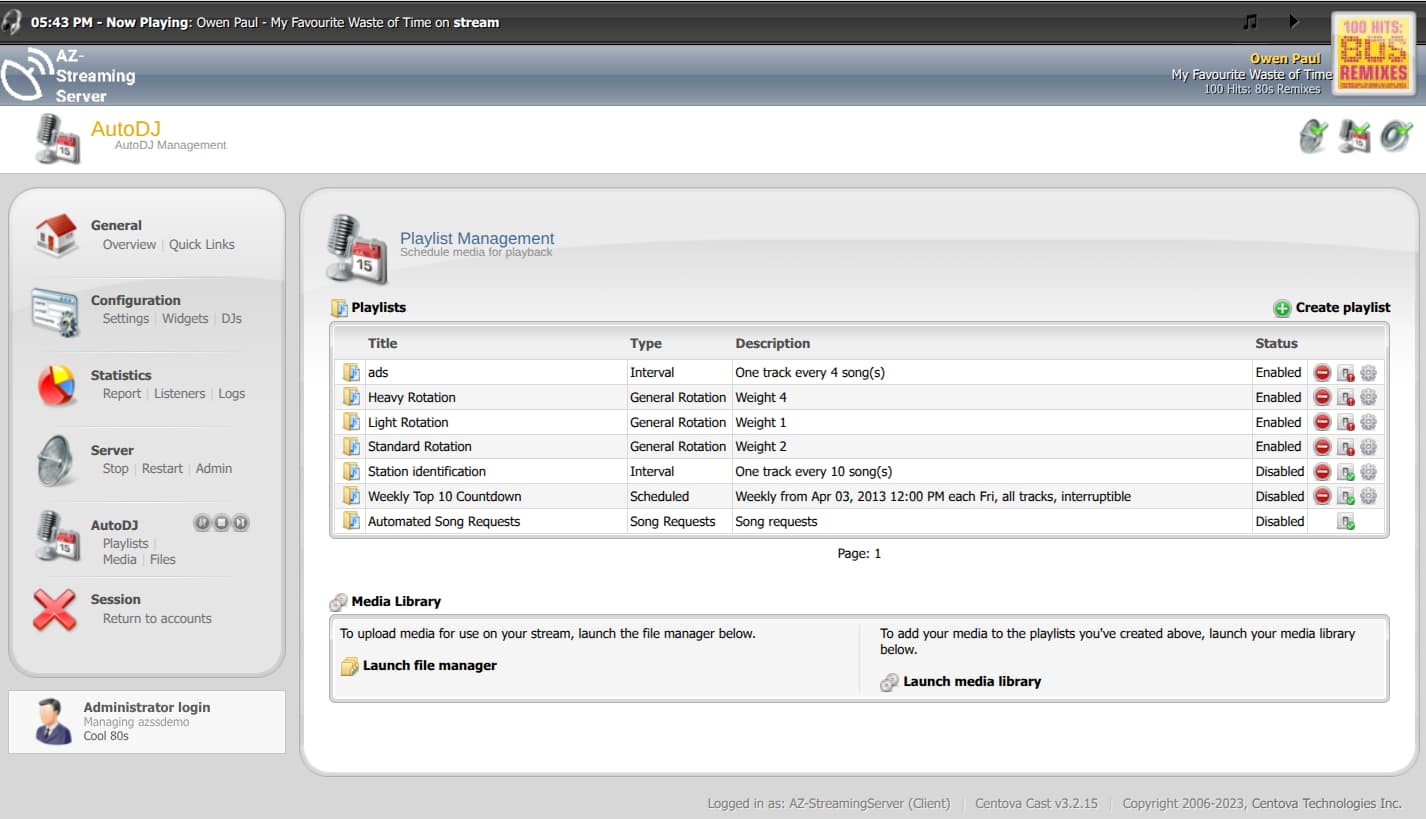
Open Playlists. Maak een General Rotation-playlist voor de gewone muziekrotatie.
Muziek aan de playlist toevoegen
Open Media. Selecteer artiesten, albums of tracks en sleep die naar de gewenste playlist.
DJ-account maken
Open DJs onder Configuration en kies Create DJ account.

DJ-gegevens invullen
Vul per presentator een gebruikersnaam, wachtwoord en naam in en stel alleen de benodigde rechten/tijden in.
